
Para qué te sirve#
Esta guía es para ti si quieres registrarte en un evento que muestra «Reservar — gratis». El registro crea tu entrada sin cobro.
Antes de empezar#
Necesitas una cuenta para completar el registro. El evento debe admitir reservas y tener cupos. Si el organizador es un centro, el sitio muestra «Este evento es organizado por un centro. Contacta al centro para reservar.» en lugar del registro directo.
Paso a paso#
-
Abre el evento desde Eventos. Verás la información y el área de reserva; en móvil puede estar cerrada inicialmente.
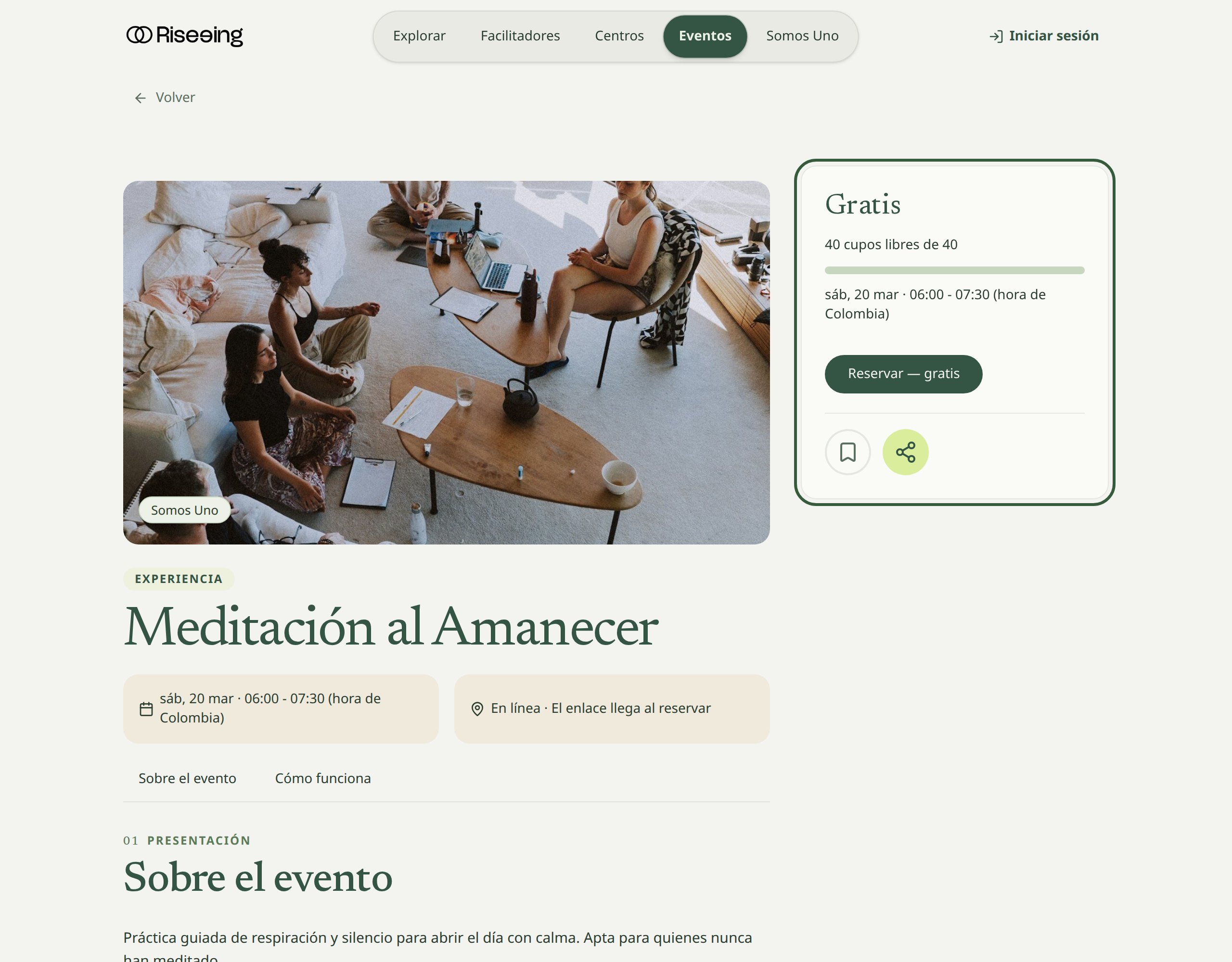
-
Pulsa «Reservar» en la barra inferior si usas móvil y no ves el área. Se mostrará el bloque de reserva del evento.
-
Pulsa «Reservar — gratis». Si ya iniciaste sesión, se solicitará el registro; si no, aparecerá «Revisa tu reserva».
-
Pulsa «Confirmar reserva» solo si aparece esa revisión previa al acceso. Llegarás al inicio de sesión; al volver al evento podrás revisar la selección antes de confirmarla.
-
Pulsa «Ver entrada» cuando veas «¡Registro confirmado!» o «Ya estás registrado». Se abrirá una vista de tu entrada con su código y QR.
Después del acceso, si vuelve a aparecer «Revisa tu reserva», pulsa «Confirmar reserva» para completar el registro. No necesitas pagar para obtener esta entrada. Puedes volver a verla desde «Mis Entradas» con la misma cuenta.
Si algo no sale como esperabas#
- Si ves «SOLD OUT», no quedan cupos en ese momento. No es un error de tu cuenta.
- Si aparece «Ya estás registrado», ya tienes una entrada: abre la que se muestra en vez de intentar crear otra.
- Si el registro falla, lee el mensaje y pulsa «Intentar de nuevo». Si indica que el cupo no está disponible, vuelve al listado para elegir otro evento.
- Si el navegador no puede guardar la selección antes del acceso, habilita su almacenamiento o entra en tu cuenta antes de abrir el evento.
- Si crees que el registro se completó pero no encuentras la entrada en tu cuenta, escribe a Soporte PQRS con el enlace del evento y el momento aproximado del intento. No compartas públicamente el código QR.