
Para qué te sirve#
Esta guía te ayuda a obtener entradas cuando el evento muestra «Tarifas disponibles». Puedes elegir antes de entrar en tu cuenta, pero debes iniciar sesión para crear la orden.
Antes de empezar#
El evento debe estar disponible para reservar y la tarifa debe tener cupos. Algunas tarifas pueden ser gratuitas: comprueba el total de la opción seleccionada, no solo el precio anunciado en la tarjeta del evento. Los eventos organizados por un centro muestran un aviso para contactar al centro en vez de este flujo.
Paso a paso#
-
Abre el evento desde Eventos. Verás sus datos y el área de reserva. En móvil, «Reservar» en la barra inferior permite desplegarla si está cerrada.
-
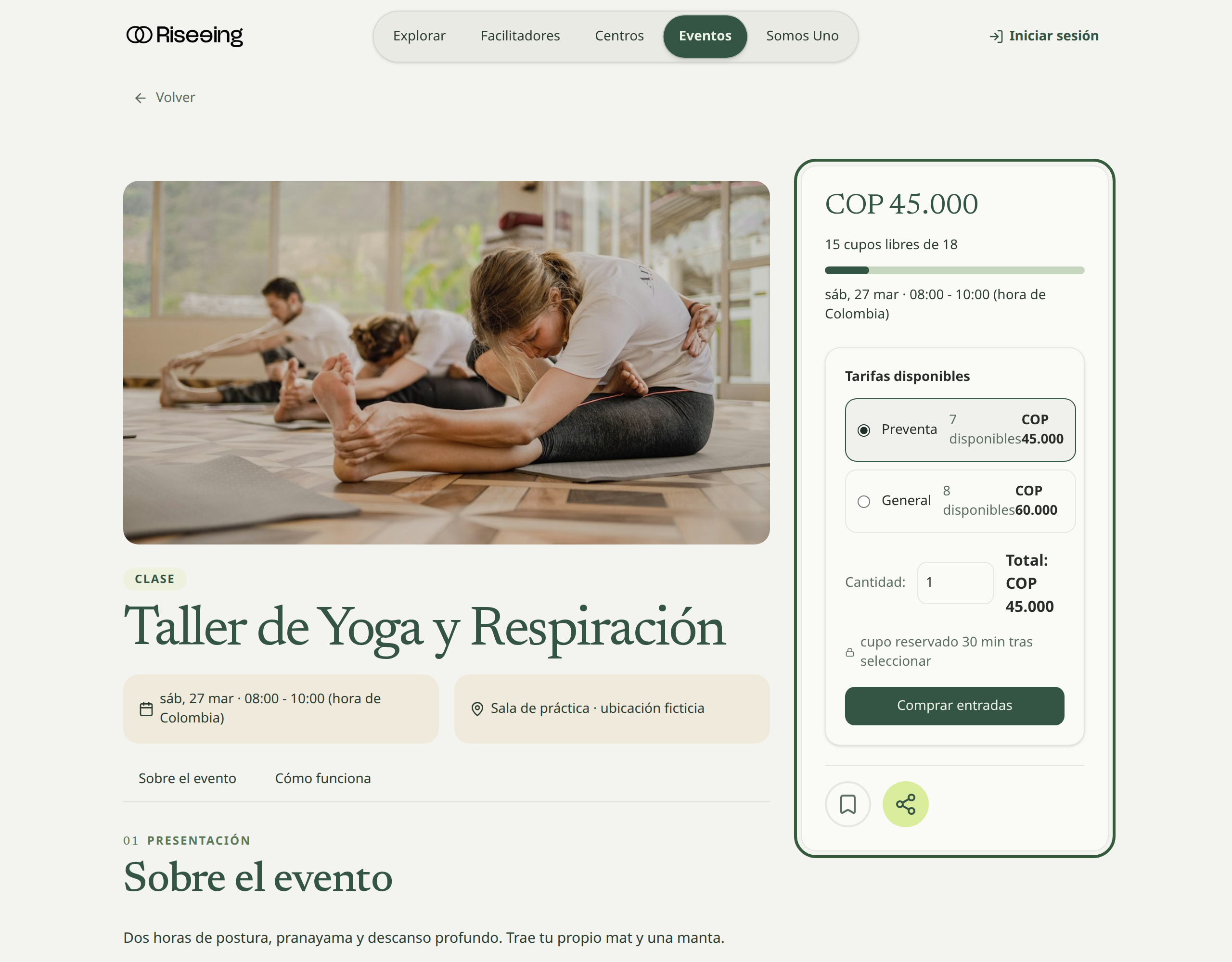
Selecciona una opción en «Tarifas disponibles». Verás «Cantidad:» y el total de esa opción. Las tarifas «AGOTADO» no se pueden seleccionar.
-
Ajusta «Cantidad:» si necesitas más de una entrada. El total cambiará; el máximo es el menor entre los cupos disponibles y diez entradas.
-
Pulsa «Comprar entradas». Si ya iniciaste sesión, se creará la orden y llegarás al pago; si no, se abrirá «Revisa tu reserva».
-
Pulsa «Confirmar reserva» si aparece la revisión antes del acceso. Llegarás al inicio de sesión, conservando la selección cuando el almacenamiento del navegador está disponible.
-
Pulsa «Confirmar reserva» si al volver del acceso aparece otra vez la revisión. Se comprobará la disponibilidad y continuarás con la orden si todavía hay cupos.
-
Revisa «Total a pagar» en «Completar pago». Verás el importe y el límite de tiempo antes de usar el pago seguro de Wompi.
El paso 7 es una comprobación antes del cobro: crear una orden no significa que el pago esté aprobado. La elección del medio de pago ocurre dentro de Wompi, no en un formulario de tarifas de Riseeing. Si la orden se confirma sin pago porque el total es cero, no se abre el widget de cobro.
Si algo no sale como esperabas#
- Si ves «SOLD OUT» o «AGOTADO», elige otro evento o una tarifa que conserve cupos.
- Si aparece «La tarifa seleccionada ya no está disponible. Cambia tu selección.», pulsa «Cambiar selección» y elige otra opción.
- Si falla la compra, lee el mensaje antes de repetirla: los cupos pueden haber cambiado desde tu selección.
- Si vence el plazo de pago, vuelve al evento y consulta la disponibilidad antes de crear otra orden. No des por hecho que las entradas anteriores siguen retenidas.
- Si solo aparece «Reservar» junto a «Teléfono de contacto», no estás en el selector de tarifas de esta guía. Ese flujo puede crear una reserva con pago pendiente, que se consulta en «Mis Reservas»; no lo confundas con una entrada emitida.
- Si el pago parece aprobado pero no encuentras las entradas con la cuenta que usaste, escribe a Soporte PQRS. Incluye el evento, la referencia disponible y la hora aproximada; no envíes números completos de tarjeta ni códigos de seguridad.