
Para qué te sirve#
Si quieres asistir a una experiencia, puedes consultar los eventos publicados sin iniciar sesión. Esta guía te ayuda a elegir; obtener una entrada es un paso distinto.
Paso a paso#
-
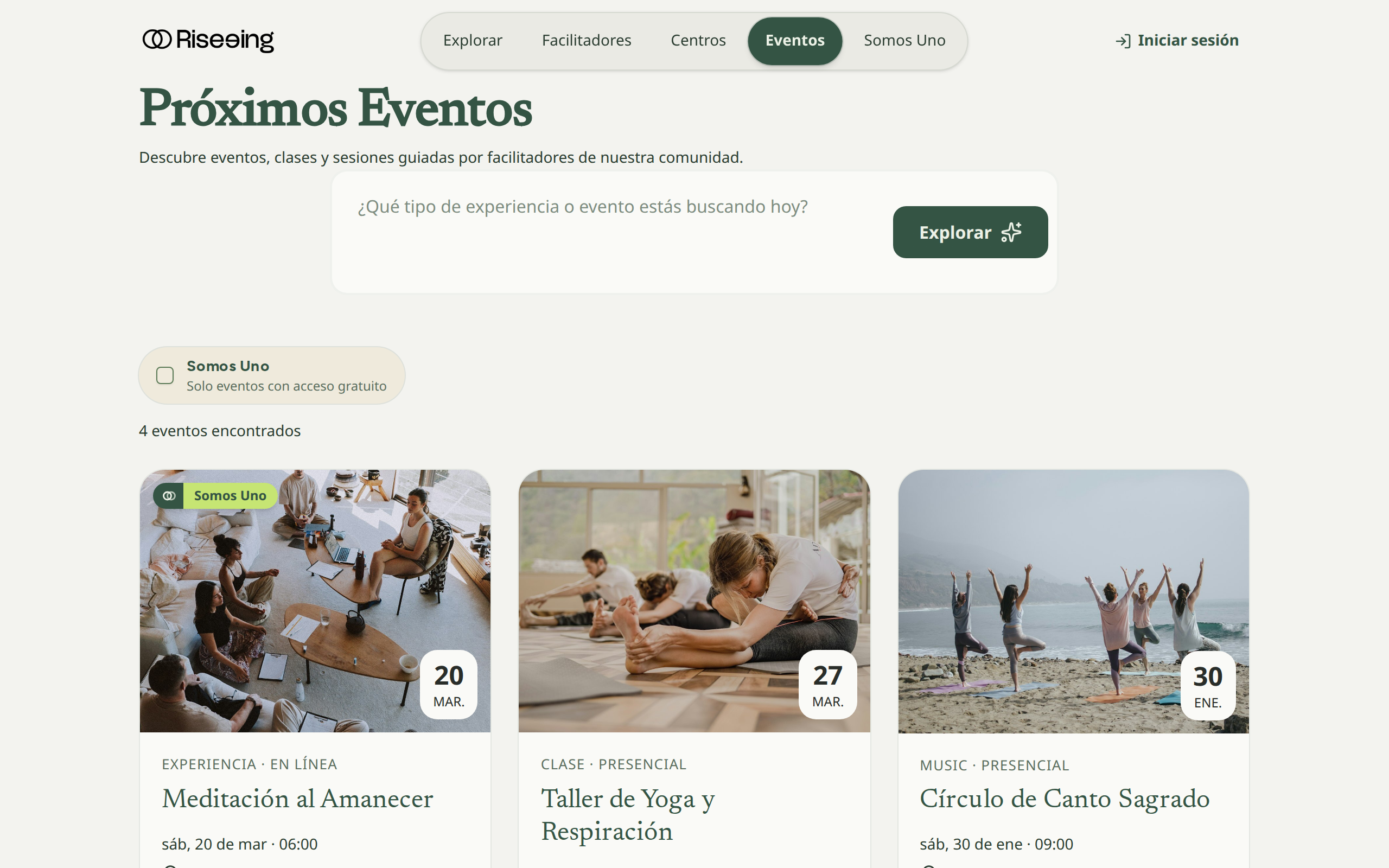
Abre Eventos. Verás «Próximos Eventos», el buscador y la cantidad de eventos encontrados. El enlace del menú público aparece cuando sus secciones están habilitadas.
-
Escribe lo que buscas en «¿Qué tipo de experiencia o evento estás buscando hoy?». Verás tu consulta en el campo.
-
Pulsa «Explorar». Se actualizarán la cantidad y las tarjetas de resultados.
-
Abre la tarjeta del evento que te interesa. Verás su nombre, fecha y la información disponible.
-
Pulsa «Cómo funciona». Llegarás a la información sobre la modalidad y la ubicación; en eventos en línea se indica que los detalles de acceso se comparten después del registro.
En el detalle, «Sobre el evento» solo aparece si hay descripción; «Tarifas», si hay tarifas por tipo de entrada; «Quién guía», si hay información del equipo; y «Galería», si hay imágenes. Revisa el precio de tu entrada concreta antes de continuar: que un evento tenga una opción gratuita no convierte todas sus tarifas en gratuitas.
La barra de filtros por nombre, categoría, fecha o cercanía está oculta en el listado actual. La búsqueda visible es la de descripción. El control «Somos Uno», cuando está habilitado, permite consultar eventos con acceso gratuito; para evitar mezclar criterios, vuelve al listado sin búsqueda antes de usarlo.
Si algo no sale como esperabas#
- Si no hay resultados, prueba una descripción más general o abre
/eventssin parámetros para volver al listado inicial. - Si el evento no existe o ya no está disponible, vuelve a Eventos y elige otra tarjeta.
- Si no aparecen acciones para reservar, comprueba la información del evento: no se ofrecen reservas para eventos cancelados, postergados, finalizados o cuya fecha de finalización ya pasó.
- Si la carga falla repetidamente, escribe a Soporte PQRS con el enlace del evento y el mensaje que aparece.